

Acessando Logs e Notificações
O logging pode ser habilitado para visualizar os dados envolvidos na execução das queries GraphQL, incluindo:
- Nome da query
- Variáveis fornecidas à query
- Resposta da execução
- Contexto adicional (mensagem de erro, etc.)
Os logs são armazenados na pasta wp-content/gatographql/logs.
Os logs estão disponíveis apenas quando uma extensão pode utilizá-los, incluindo:
- A extensão Internal GraphQL Server registra as queries executadas.
- A extensão Automation registra as queries executadas pelas queries persistidas acionadas pelas automações.
- A extensão Translation registra as requisições e respostas de IA.
Configurações de Logs
As configurações de logs podem ser encontradas em Settings > Plugin Configuration > Logs.
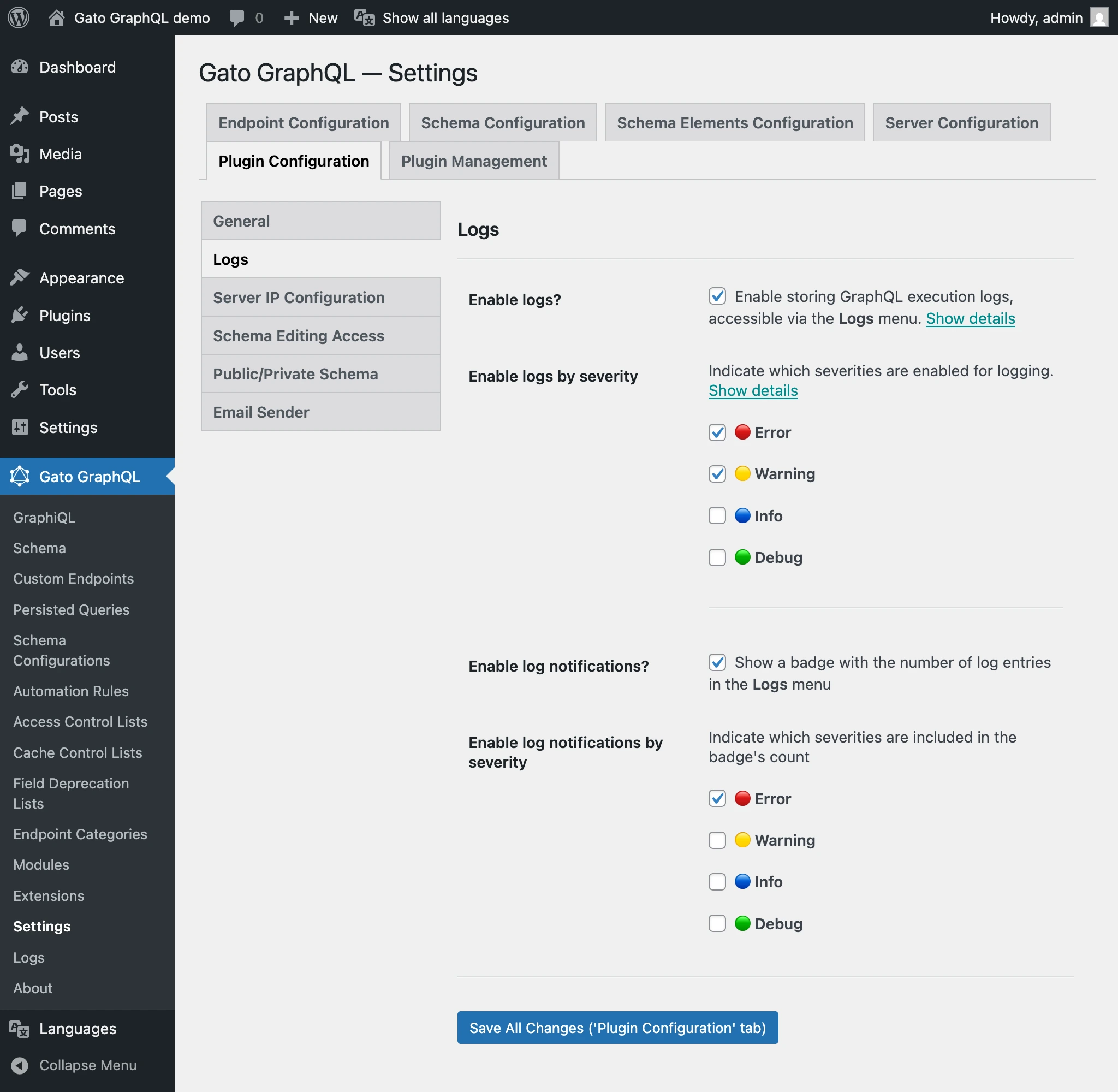
Nas Configurações, podemos definir:
- Habilitar/desabilitar logging e notificações (ambos habilitados por padrão)
- As severidades que serão registradas (🔴 Error e 🟡 Warning por padrão)
- As severidades que acionarão uma notificação (🔴 Error por padrão)
Severidades dos Logs
Existem 4 severidades:
| Severidade | Descrição |
|---|---|
| 🔴 Error | Problemas críticos que impedem a conclusão da operação |
| 🟡 Warning | Problemas não críticos que podem afetar a operação |
| 🔵 Info | Informações gerais sobre a operação |
| 🟢 Debug | Informações detalhadas para fins de depuração |
Notificações
Sempre que uma entrada (para qualquer uma das severidades configuradas) for adicionada aos logs, um badge de notificação será exibido no menu do plugin (tanto sob o nome do plugin quanto sob o item de menu Logs).
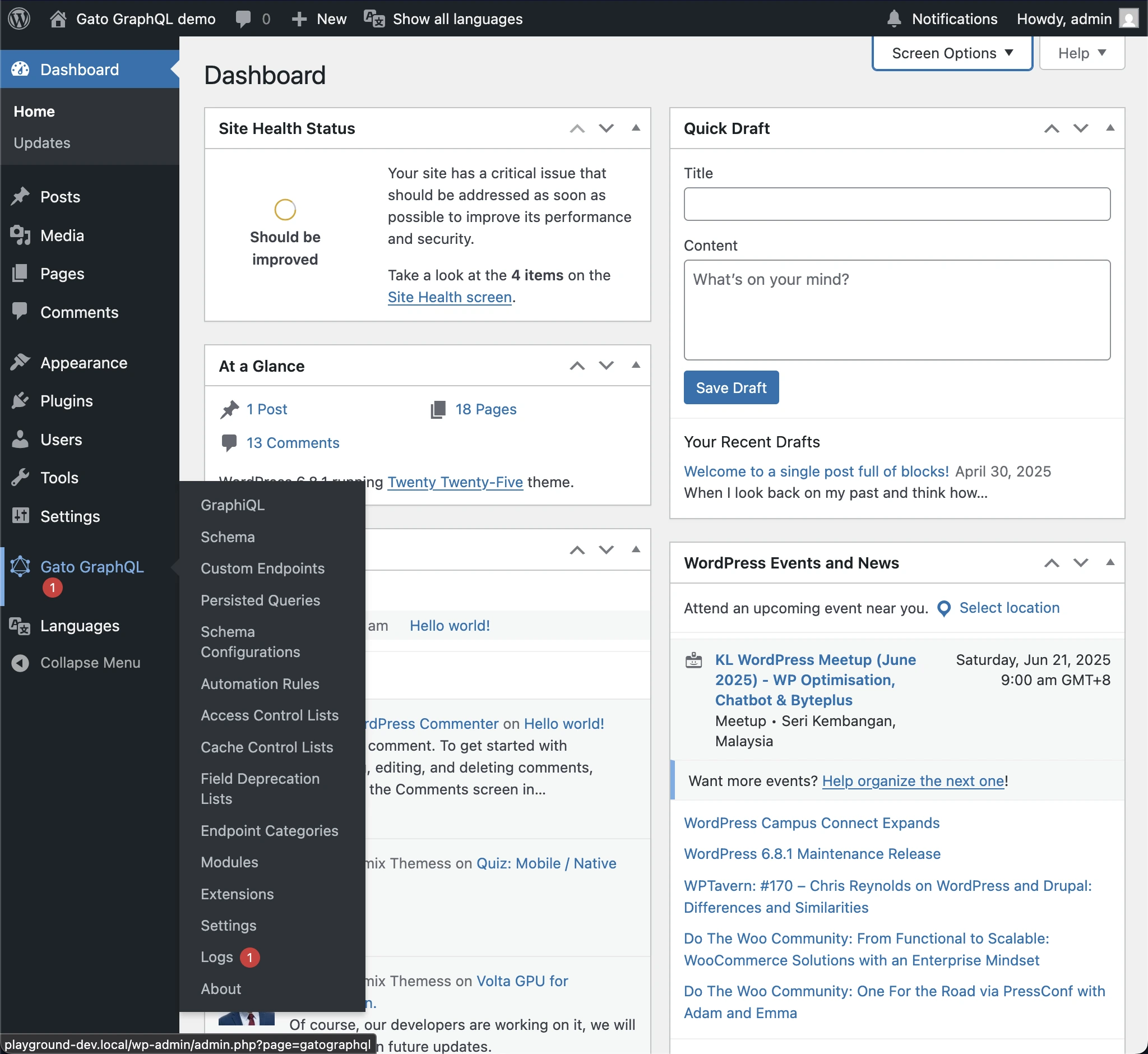
Isso é útil para rastrear por que as queries (executadas via extensão Internal GraphQL Server ou Automation) falharam.
Acessando os logs
Os logs podem ser acessados clicando em Logs no menu do plugin:
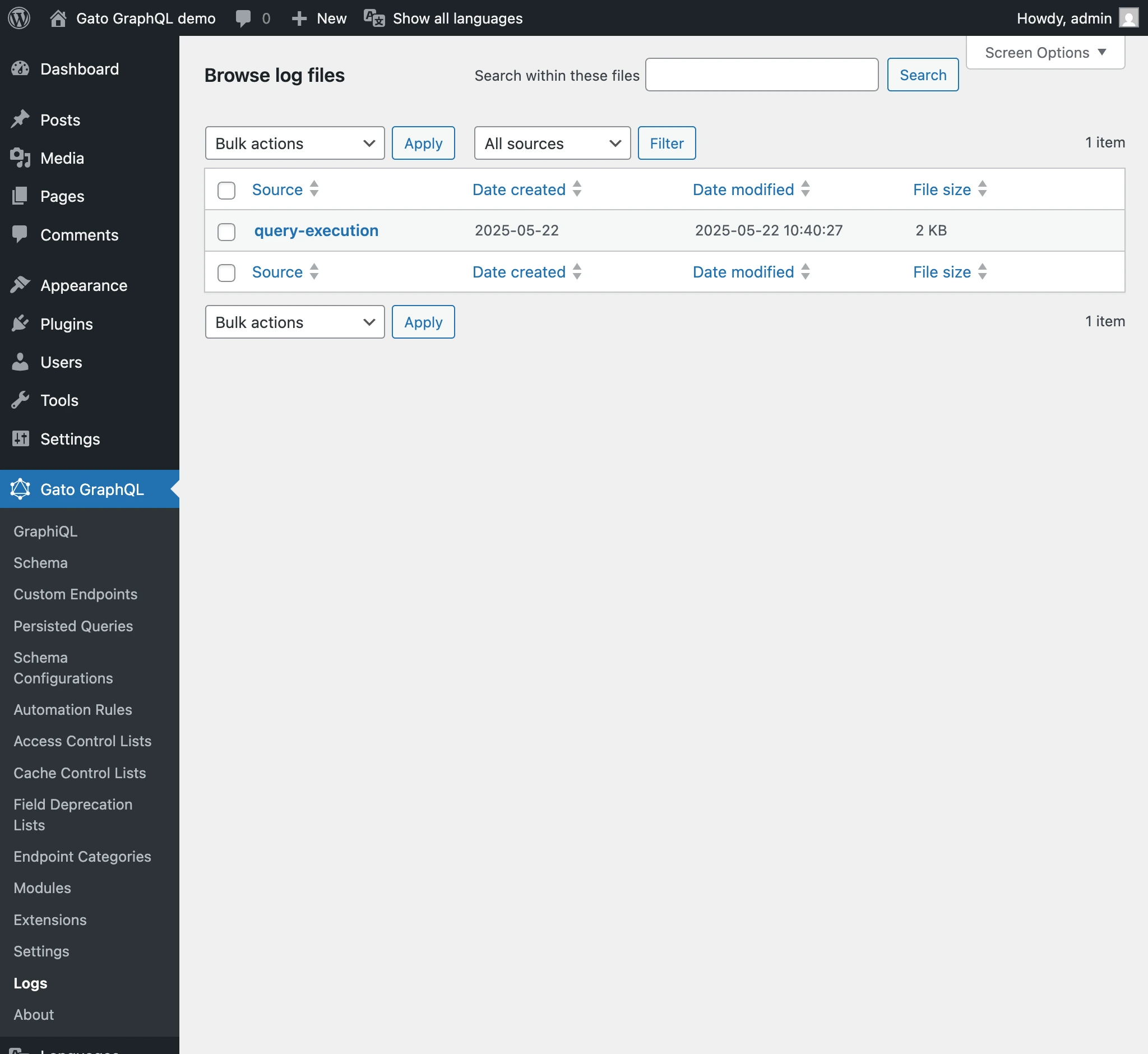
Clicar em uma entrada de log exibe os detalhes desse log:
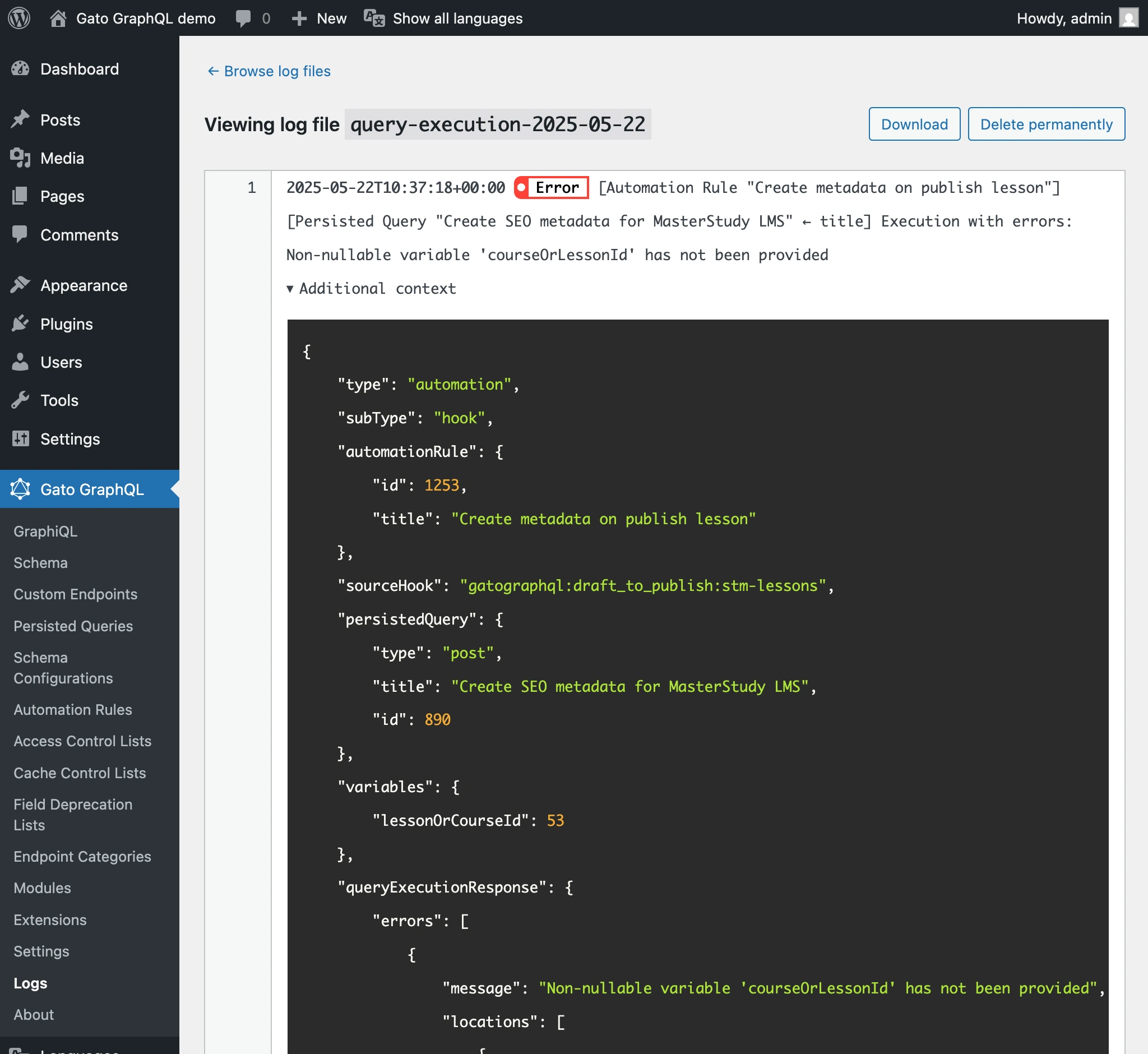
Nos detalhes do log, clicar no botão Download fará o download do arquivo de log.
Manutenção dos logs
Para evitar que os logs consumam espaço excessivo em disco, recomenda-se limpá-los periodicamente.